매주 같은 일을 시키면서 매번 프롬프트를 다시 쓰고 있다면, 그 일은 프로젝트감입니다. 지침과 자료를 한 번 넣어두면 그 안의 모든 대화에 자동 적용됩니다.
기준일: 2026-07-15 — 화면 구성과 요금제 조건은 바뀔 수 있습니다.
프로젝트와 일반 채팅의 차이
일반 채팅은 대화가 끝나면 맥락도 끝납니다. 프로젝트는 그 위에 두 가지가 상주합니다. 즉 "매번 설명하는 비용"이 0이 되는 구조입니다.
- 지침 — 브랜드 톤·결과 형식을 한 번 적어두면 모든 대화가 따릅니다.
- 지식 — 브랜드 가이드, 제품 소개서 같은 파일을 올려두면 매 대화가 참고합니다.
프로젝트로 만들 일인지 판단하기
기준은 하나 — 돌아오는 일인가. 주간 콘텐츠, 월간 리포트처럼 같은 규칙으로 반복되면 프로젝트, 한 번으로 끝나는 일(사과 메일, 일회성 분석)이면 프롬프트 메이커에서 프롬프트만 받는 쪽이 빠릅니다.
클로드 프로젝트 따라 만들기 — 4단계
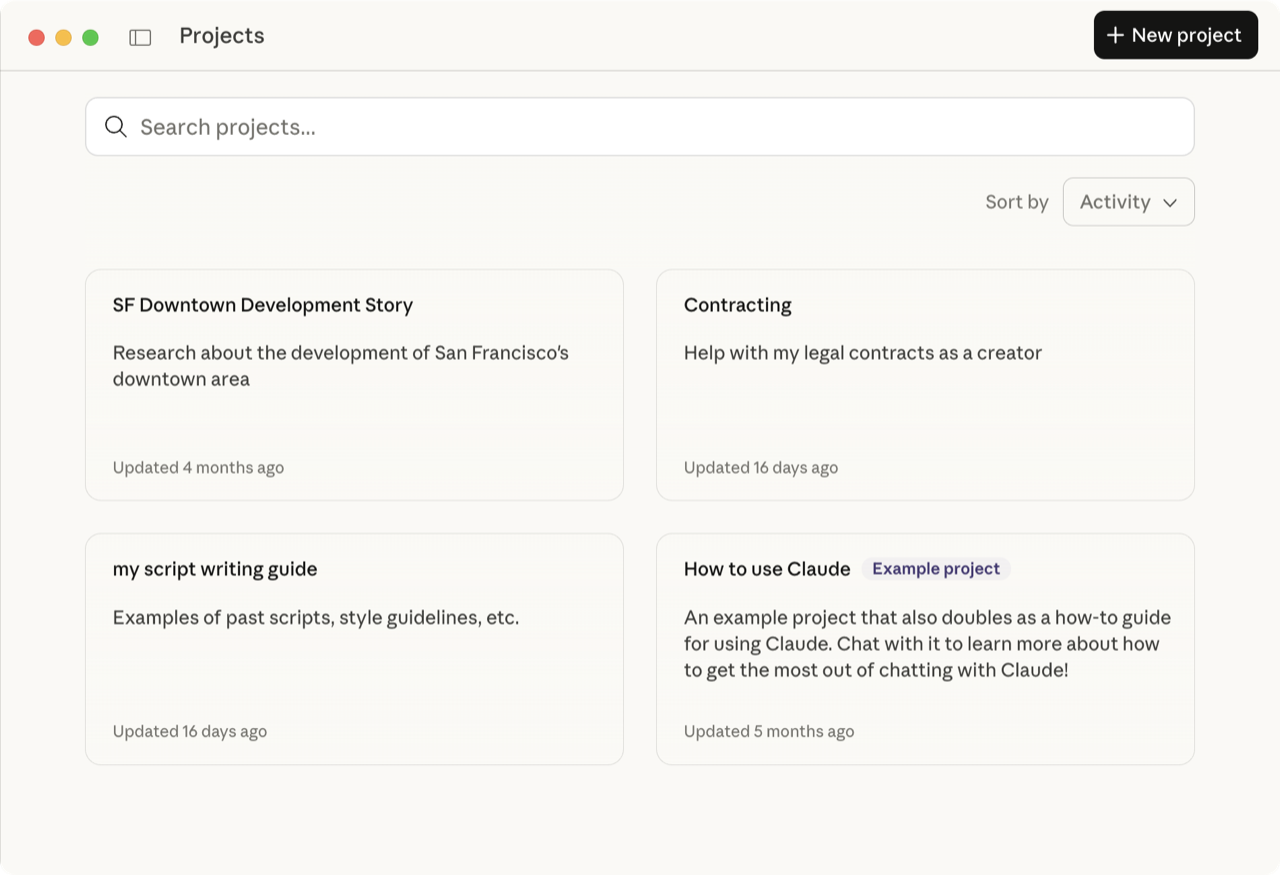
1. 새 프로젝트 만들기왼쪽 메뉴의 프로젝트(Projects)에서 새 프로젝트를 만듭니다. 이름은 "주간 인스타 콘텐츠"처럼 업무 단위로. ※ 무료는 5개까지입니다.
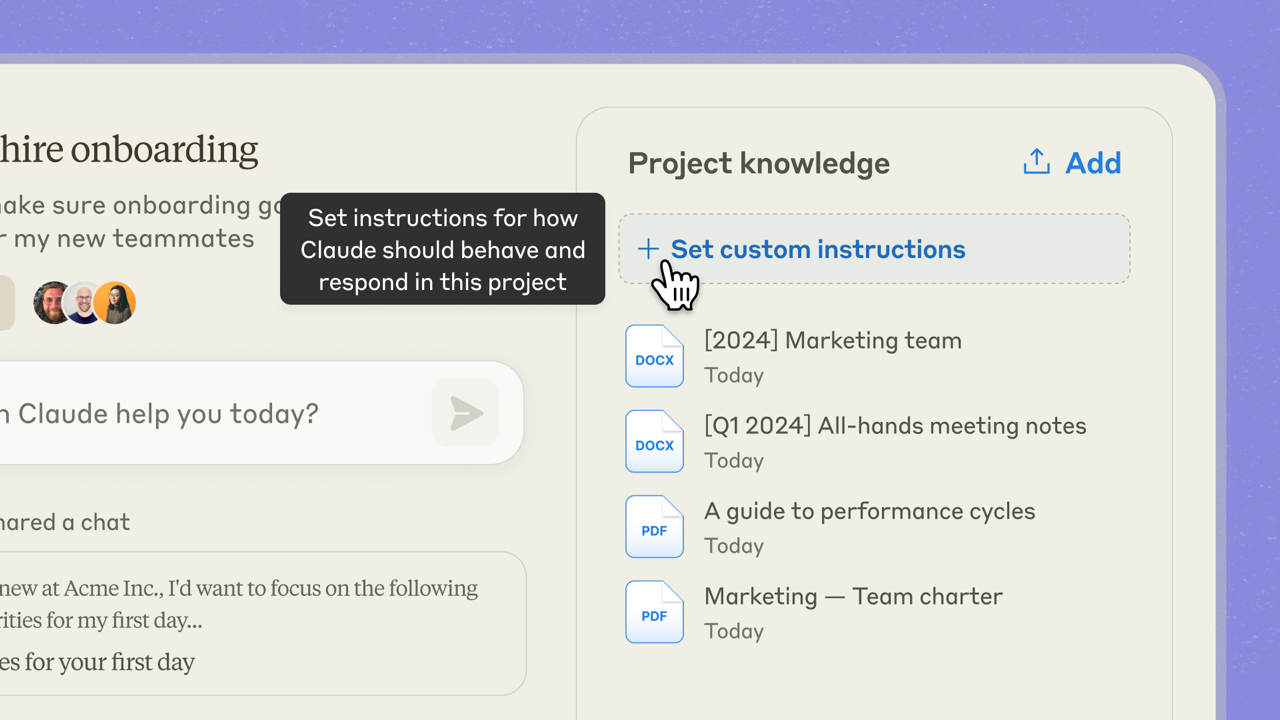
2. 지침 작성하기지침(Set project instructions)에 세 가지를 적습니다: 이 프로젝트가 하는 일 / 결과물 형식 / 지켜야 할 조건(추측 금지, 톤). 쓰는 법이 막막하면 프롬프트 기본기의 원칙 그대로입니다.
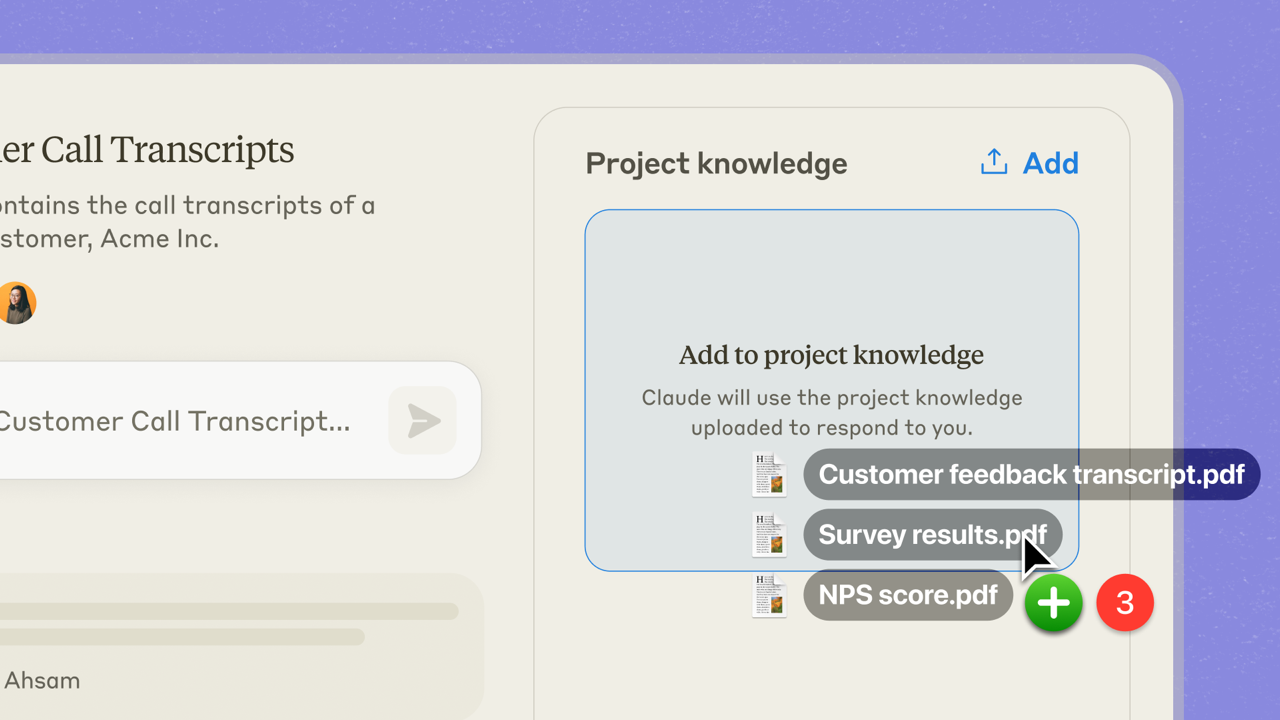
3. 지식 파일 올리기매번 참고할 파일을 지식에 올립니다. 문서류 대부분 지원, 파일당 30MB. 많이 올릴수록 좋은 게 아니라 "매번 필요한 것만"이 요령입니다.
4. 첫 대화 실행하기새 대화를 열고 이번 주 재료만 던집니다("이번 주 소재: ○○"). 결과를 보고 지침을 한두 번 고치면 세팅 끝입니다.
실전 예시 — 주간 인스타 콘텐츠
지침에 이렇게 넣습니다:
매주 소재를 주면 인스타 게시물 3안을 만든다. 형식: 훅 한 줄 + 본문 5줄 + 해시태그 8개. 브랜드 톤은 지식의 브랜드 가이드를 따른다. 지식에 없는 제품 정보는 지어내지 말고 [확인 필요]로 표시한다.
지식에는 브랜드 가이드와 잘 나온 게시물 몇 개. 이후 매주 할 일은 소재 한 줄 입력뿐입니다.
프로젝트에서 자주 막히는 곳
올린 자료가 반영이 안 되는 느낌지식 총량이 크면 생깁니다. 이번 업무에 안 쓰는 파일부터 뺍니다.
프로젝트가 더 안 만들어짐무료 5개 한도입니다. 안 쓰는 프로젝트를 지우거나, 상시로 더 필요해졌으면 Pro를 볼 시점입니다.
공유 버튼이 없음※ 프로젝트 공유는 Team·Enterprise 기능입니다. 개인 요금제에선 지침 텍스트를 복사해 전달하는 게 대안입니다.
자주 묻는 질문
무료로 몇 개까지 되나요? 5개까지입니다. 그 이상은 Pro부터입니다.
어떤 파일을 올릴 수 있나요? PDF·워드·엑셀·CSV·텍스트·HTML 등 문서류 대부분, 파일당 30MB까지입니다.
모바일에서도 되나요? 대화는 됩니다. 지침·자료 세팅은 데스크톱이 편합니다.
지침과 메모리는 뭐가 다른가요? 메모리는 나에 대한 기억, 지침은 이 프로젝트의 업무 규칙입니다. 반복 업무 규칙은 지침에 두는 쪽이 통제하기 쉽습니다.
내 업무로 가져가기
이 지침은 프롬프트 메이커가 대신 써줍니다 — 반복 업무라고 답하면 [프로젝트] 탭에 지침·지식문서 초안까지 나옵니다. 붙여넣는 것으로 세팅이 끝납니다.
ⓒ Workers. — 공식 소스로 검증해 쓴 가이드입니다. 기준일 이후 바뀐 내용이 보이면 고칩니다.